
オフラインで動作する軽量なAPIクライアントのBrunoを使ってみた
はじめに
最近、APIを開発する機会があり、久しぶりに以前から利用していたAPIクライアントを立ち上げてみたところ、インターネット接続が必須になり、操作毎に通信を行っているのか、ラグが発生したり、固まってしまう事が多く、これを機にAPIクライアントを乗り換えようと思いました。
私がAPIクライアントに求める機能は、接続先と各種パラメータ等をオフラインで保存できるといったシンプルなもので、Geminiに「オフラインで使えるオススメのAPIクライアントを教えて」と質問したところ、Brunoをオススメされ、実際に使ってみたところ、まさに私が求めていたものでした。
今回はBrunoの基礎的な使い方をご紹介します。
Brunoとは
Brunoとはオフラインで動作する高速で軽量なオープンソースのAPIクライアントです。
オフラインで動作する為、アカウントの作成が不要で、クラウドにデータを保存しません。
Windows、macOS、Linuxで利用可能です。
ダウンロード
https://www.usebruno.com/downloads
今回はWindows版を利用する為、「Download Windows x64 (.exe)」をクリックしダウンロードします。
特に難しい設定は無い為、インストーラーを実行し、数ステップでインストールできます。
使い方
コレクションの作成
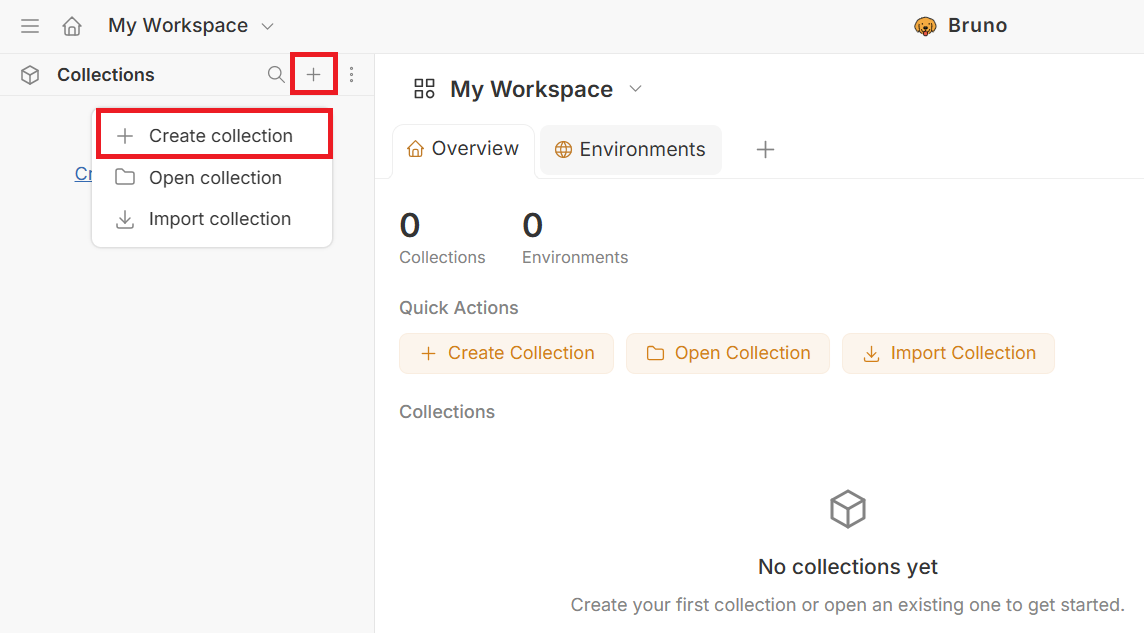
まずはコレクションを作成します。「+」アイコンを押下後、「Create collection」を押下します。
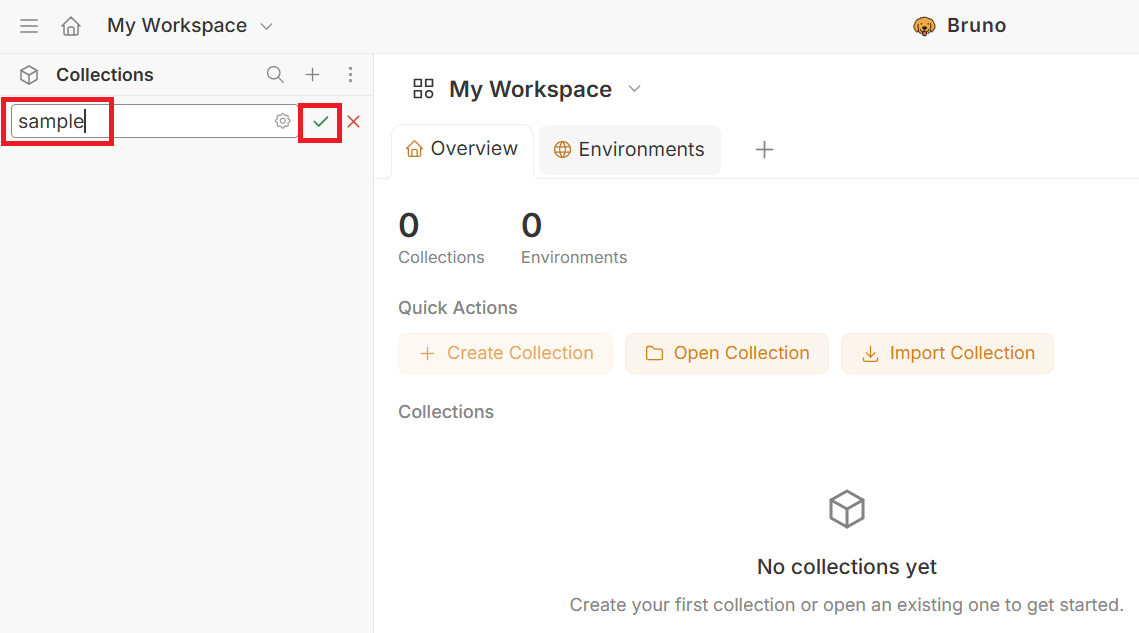
続いて、コレクション名を入力し、「チェック」アイコンを押下します。
これで、前準備が整いました。
GETリクエストの作成と送信
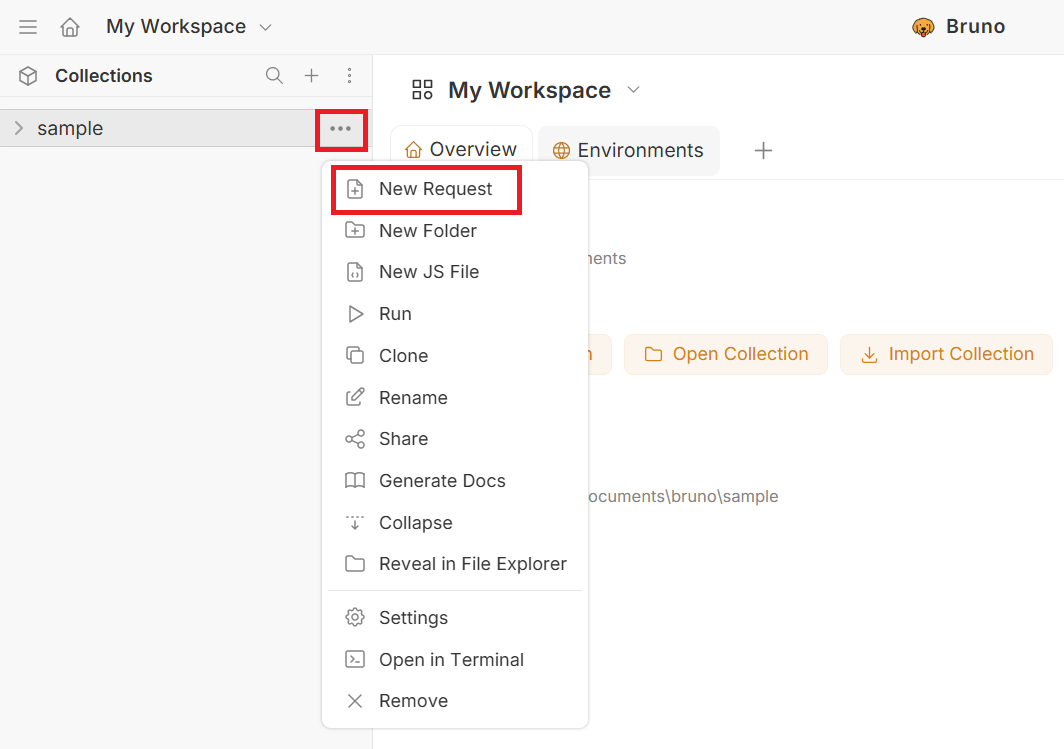
コレクションの右にある三点リーダーを押下後、「New Request」を押下します。
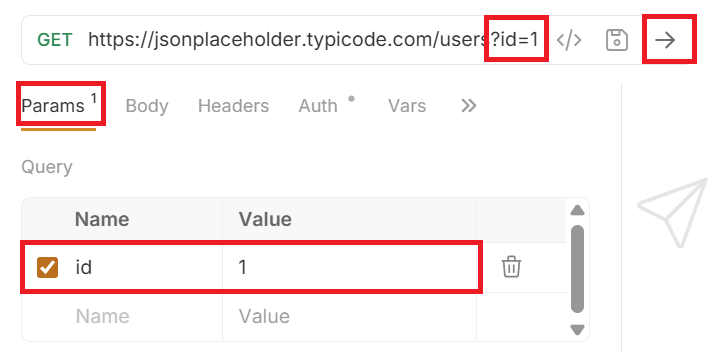
表示されるダイアログに「Request Name」とリクエスト送信先URLを入力後、「Create」ボタンを押下します。
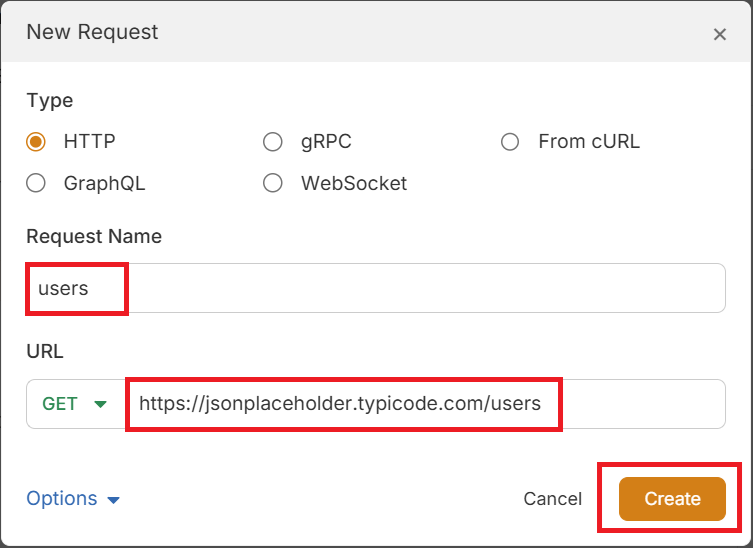
※今回はJSONPlaceholderというテストやプロトタイプ作成の為に使用できる、無料のオンライン擬似REST APIサービスを利用します。
パラメータは「Params」タブの「Query」に値を入力後、「→」アイコンを押下してリクエストを送信します。
(パラメータを入力すると自動的にURLに追加されます)
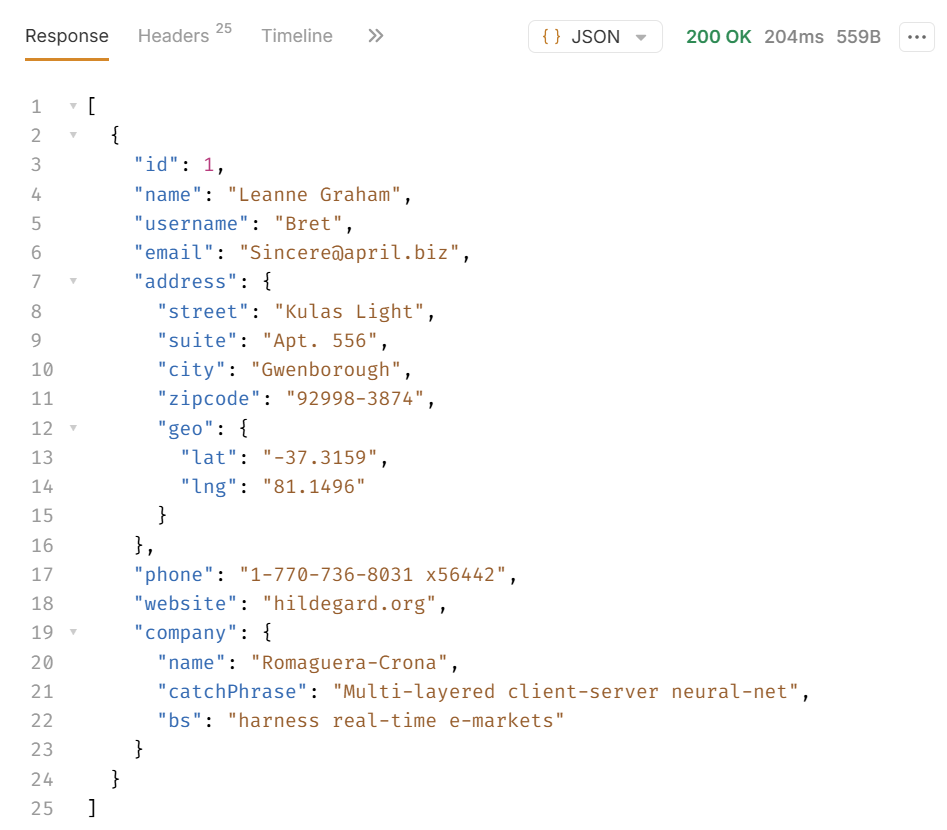
GETリクエストのレスポンスが返ってくる事が確認できました。
POSTリクエストの作成と送信
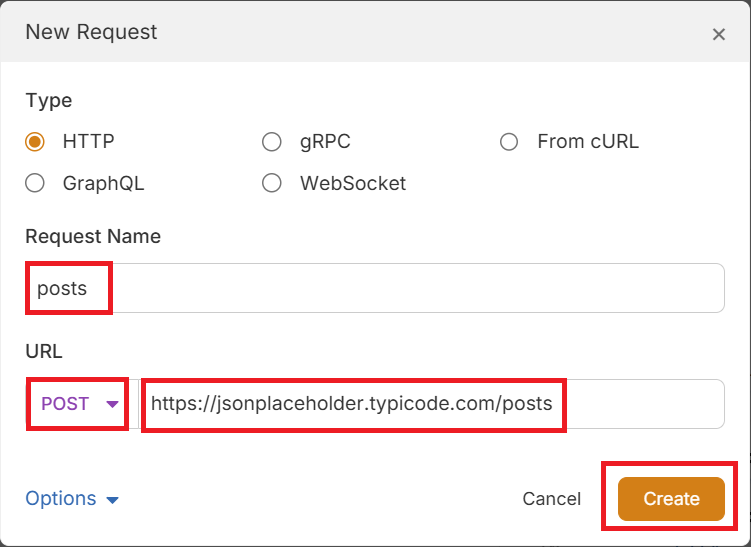
先程と同様にコレクションの右にある三点リーダーから「New Request」を押下して表示されるダイアログに「Request Name」と、リクエスト送信先URLを入力、HTTPメソッドを「POST」へ変更して「Create」ボタンを押下します。
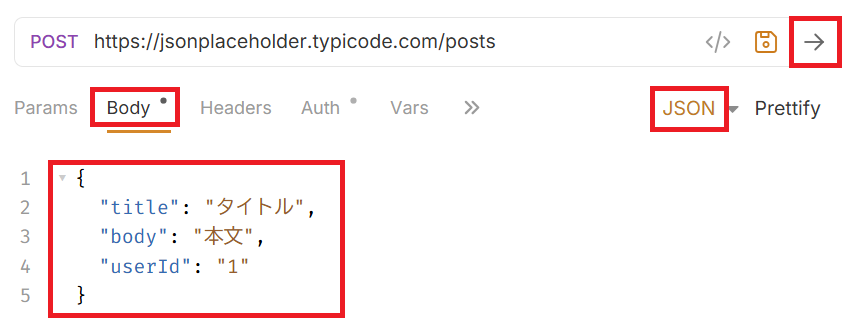
リクエストボディは「Body」タブからJSON形式を選択して値を入力後、「→」アイコンを押下してリクエストを送信します。
POSTリクエストのレスポンスが返ってくる事が確認できました。
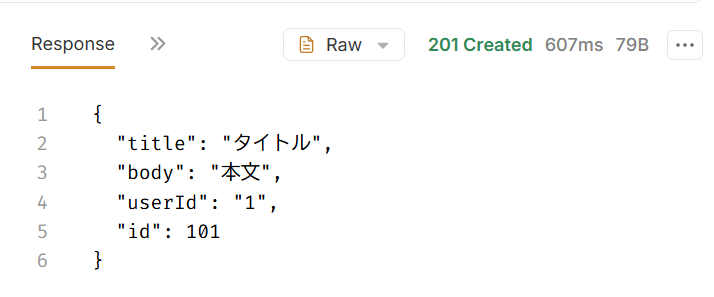
※実際にJSONPlaceholderのデータベースに登録されるわけではなく、登録されたかのようにレスポンスが返ってきます
他のAPIクライアントからの移行方法
まずは移行前のAPIクライアントで任意のフォーマット(JSON、YAML等)でエクスポートします。
※Brunoは様々なAPIクライアントやフォーマットからのインポートをサポートしています
続いて画面左上「Collections」の右隣にある「+」アイコンを押下後、「Import Collection」を押下するか、画面左上の「ホーム」アイコンを押下してホーム画面を開き、「Import Collection」を押下します。
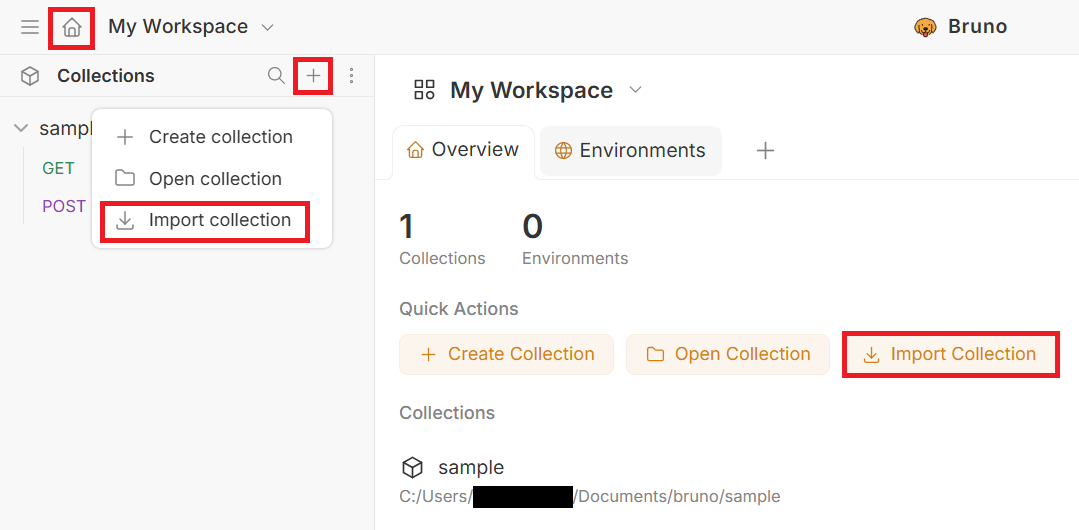
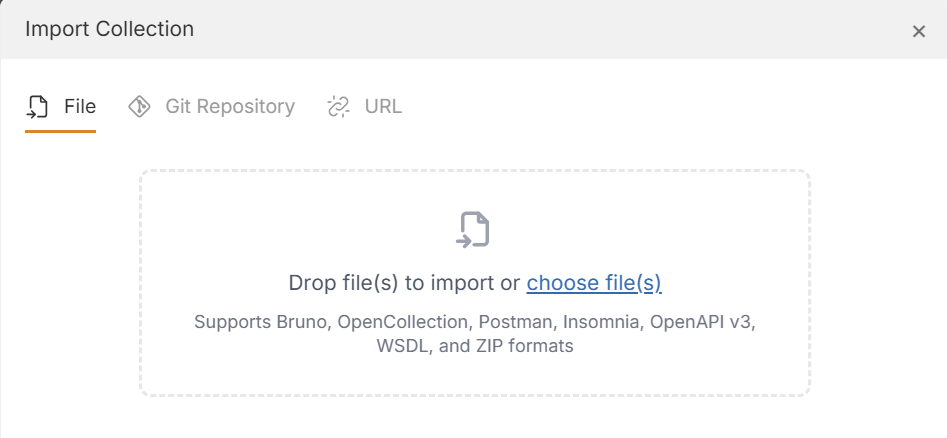
ダイアログが表示されるので、エクスポートしたファイルを「Drop file(s)」のエリアにドラッグ&ドロップするか、「choose file(s)」からファイルを選択します。
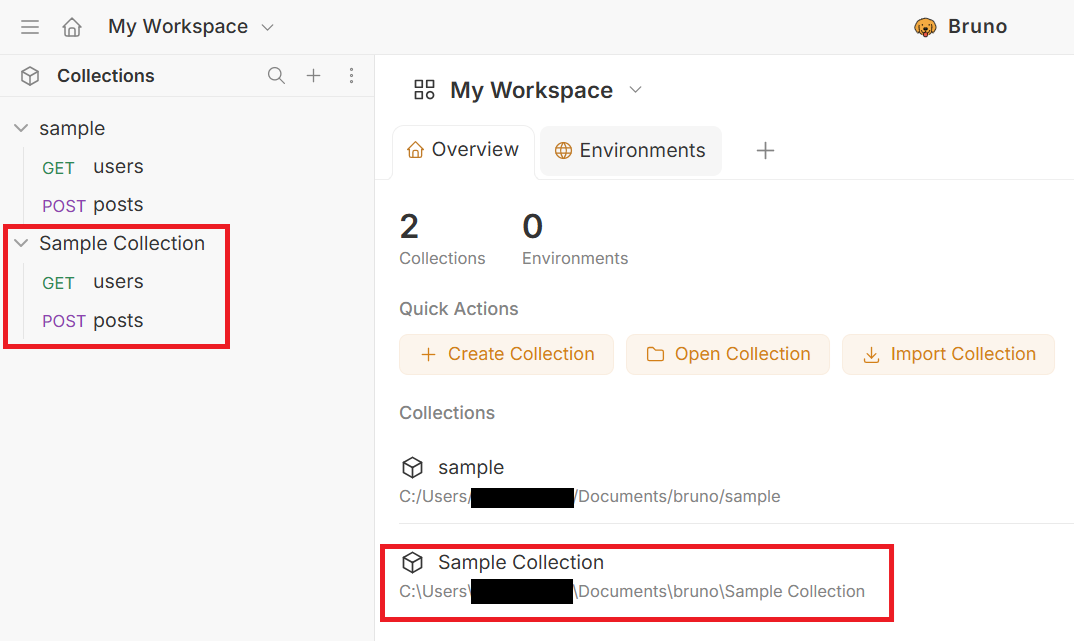
上記の操作後、エクスポートした際のコレクション名が表示されます。
「Location」に保存先と「File Format」から保存する際のフォーマットを指定し「Import」ボタンを押下します。
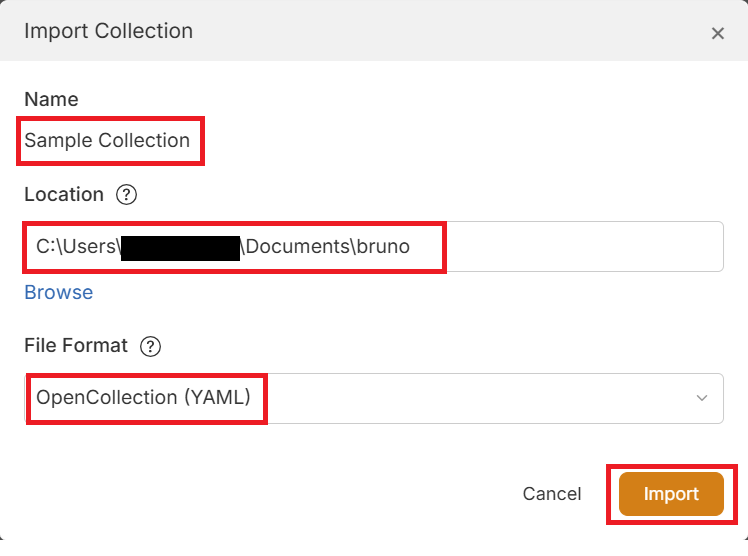
これで、他のAPIクライアントからの移行が完了しました。
おわりに
チームによっては多機能なAPIクライアントが求められる場面もあるかと思いますが、基本的な機能でさくっと使いたい方にとってBrunoは非常にオススメできるツールです。
また、ドキュメントを見ると様々な便利機能も備えているようなので、是非、実際に利用して試してもらえればと思います。